Amazonの箱を開けると入っている請求書は、領収書の代わりにはなりません。
今まではパソコンから領収書を発行できましたが、2025年6月ごろからパソコンで領収書を発行できないケースが報告されるようになりました。
本記事では、請求書と領収書の違い、正しい発行方法、発行できないときのチェックポイントや注意点を解説します。
Amazonで会社の備品を購入したものの、経費申請できずに困っている人は、ぜひ参考にしてください。
目次
- Amazonでは領収書が発行されず請求書しかない?
- Amazonの商品には請求書しか梱包されていない
- 領収書を発行するには自分で手続きする必要がある
- 2025年6月ごろよりパソコンで領収書が発行できなくなった
- Amazonで請求書しかないときの領収書の出し方
- スマートフォンからWebサイトにアクセスする
- アプリが起動する場合はURLを直接入力する
- どうしてもできないときはカスタマーサービスに連絡する
- Amazonの請求書は領収書の代わりにはならない
- Amazonで領収書の発行ボタンがないときのチェックポイント
- 領収書を発行できる支払方法か
- 商品が発送されているか
- パソコンから発行しようとしていないか
- Amazonで領収書を発行する際の3つの注意点
- 2回以上領収書を発行すると「再発行」と記載される
- 注文した商品がまとめて表示され分割発行できない
- 宛名は空欄のまま発行され追記してはいけない
- まとめ
- 面倒な経費精算を秒速で終わらせる方法
- よくある質問
経費精算の効率化におすすめの経費精算システム
最短1.5秒で申請完了。経費精算の面倒は自動化で極力ゼロに!申請・承認・経理業務をAIがサポート。freee経費精算は会社規模や業種を問わず、幅広い企業におすすめの経費精算システムです。
Amazonでは領収書が発行されず請求書しかない?
Amazonは店舗での買い物とは仕組みが異なり、商品に紙の領収書が梱包されていません。ここではAmazonの領収書に関する仕組みを以下の観点から解説します。
- Amazonの商品には請求書しか梱包されていない
- 領収書を発行するには自分で手続きする必要がある
- 2025年6月ごろよりパソコンで領収書が発行できなくなった
Amazonの商品には請求書しか梱包されていない
Amazonの商品に梱包されているのは請求書のみです。
実店舗で買い物をしたときのように、支払いと同時に紙の領収書が渡される仕組みではありません。そのため、経費精算や確定申告で領収書が必要な場合は、別途手続きを行う必要があります。
【関連記事】
請求書とは?やりとりの流れや役割、作成方法について解説
領収書を発行するには自分で手続きする必要がある
領収書の発行手続きは、AmazonのWebサイト上で行います。注文履歴から該当の注文を選択し、領収書を表示・印刷する流れです。パソコンからアクセスすれば、注文履歴ページよりPDF形式で発行・保存することも可能です。
一方で、スマートフォンのアプリからは領収書を発行できません。そのため、領収書が必要な場合は、アプリではなくWebブラウザからAmazonにアクセスする必要があります。
【関連記事】
領収書はなぜ必要?もらう意味や発行が必要なケースなどわかりやすく解説
2025年6月ごろよりパソコンで領収書が発行できなくなった
2025年6月ごろから、一部のユーザーの間でパソコンから領収書が表示できないという報告が出ています。
具体的には、PC版のAmazon公式サイトで注文履歴から「領収書/購入明細書」を選択すると、本来表示されるはずの領収書画面ではなく「注文の詳細」ページが開く現象です。
領収書を表示しようとしても詳細画面に戻ってしまい、PCブラウザで印刷ができなくなっています。
ただし、すべての環境で同様の問題が起きているわけではありません。ユーザーによってはPCブラウザから注文履歴の「領収書/購入明細書」を選択すると、正常に領収書が表示されたとの報告もあります。
パソコンで領収書が発行できなくなったと断定できる状況ではありませんが、環境や条件によってはできないケースもあります。
Amazonで請求書しかないときの領収書の出し方
Amazonの請求書しか手元にない場合でも、正しい手順を踏めば領収書は発行できます。具体的な方法は以下のとおりです。
- スマートフォンからWebサイトにアクセスする
- アプリが起動する場合はURLを直接入力する
- どうしてもできないときはカスタマーサービスに連絡する
スマートフォンからWebサイトにアクセスする
AmazonにはWeb版、アプリ版のページがありますが、領収書を表示できるのはWeb版です。そのため、スマートフォンであってもブラウザから公式サイトにアクセスする必要があります。
スマートフォンでAmazonの領収書を発行する手順は、次の通りです。
スマートフォンで領収書を発行する手順
- スマートフォンのブラウザでAmazon公式サイトを開く
- 右上にある人型のアイコンをタップし、ログインする
- 右上の人型アイコンを再度タップし、「注文の追跡と管理」を選択する
- 領収書を発行したい商品を選ぶ
- 「注文内容を表示」をタップし、「請求書のダウンロード」を選択する
- 「印刷可能な注文概要」を選択し、文書のダウンロードをタップする
- 領収書が表示されたら、「印刷」をタップする
- そのまま印刷するか、PDFとして保存する
アプリが起動する場合はURLを直接入力する
スマートフォンにAmazonアプリがインストールされている場合、Webサイトにアクセスしようとしても自動的にアプリが起動してしまうことがあります。
ブラウザで開きたいのにアプリ画面に切り替わる場合は、Amazonのリンクを長押ししてURLをコピーし、ブラウザのアドレスバーに直接貼り付けてアクセスします。
検索結果からそのままタップするのではなく、URLを自分で入力するのがポイントです。
それでもアプリが優先して開いてしまう場合は、Amazonアプリを一時的にアンインストールしてみてください。少し手間はかかりますが、確実にブラウザで開けるようになります。
どうしてもできないときはカスタマーサービスに連絡する
Webサイトから何度試しても領収書が表示できない場合は、カスタマーサービスへ連絡してみてください。
ユーザーの中には、Amazonのカスタマーサービスへ問い合わせた結果、領収書を郵送してもらえたとの報告もあります。
連絡方法はチャットか電話が選べますが、可能であれば電話がよいでしょう。
Amazonの請求書は領収書の代わりにはならない
請求書と領収書は似ているようで、役割が異なります。大きな違いは発行されるタイミングです。
請求書は支払い前に発行される書類で、代金を請求するためのものです。一方、領収書は支払い後に発行され、代金を受け取ったことを証明します。
請求書は受領の証明にはならないため、領収書の代わりとしては使用できません。
また、クレジットカード決済の場合は原則として領収書の発行義務はないとされています。しかし、民法第486条によれば、支払いをした側は受取証書の請求が可能です。
そのため、金銭の受け渡しがあった場合、支払った側は領収書の発行を要求できます。
出典:e-Gov法令検索「民法第四百八十六条」
【関連記事】
領収書と請求書の違いとは?それぞれの役割・収入印紙の扱いについて解説
Amazonで領収書の発行ボタンがないときのチェックポイント
領収書が発行できない理由は、操作ミスではなく条件を満たしていないだけというケースもあります。支払方法や注文状況、利用している端末によって、表示可否が変わることがあるためです。
ここでは、発行ボタンが表示されないときに確認しておきたいチェックポイントを整理します。
- 領収書を発行できる支払方法か
- 商品が発送されているか
- パソコンから発行しようとしていないか
領収書を発行できる支払方法か
Amazonでは、すべての支払方法で領収書が発行できるわけではありません。支払方法によっては、Amazonから領収書が発行されない仕組みになっています。
領収書発行の可不可は、次のとおりです。
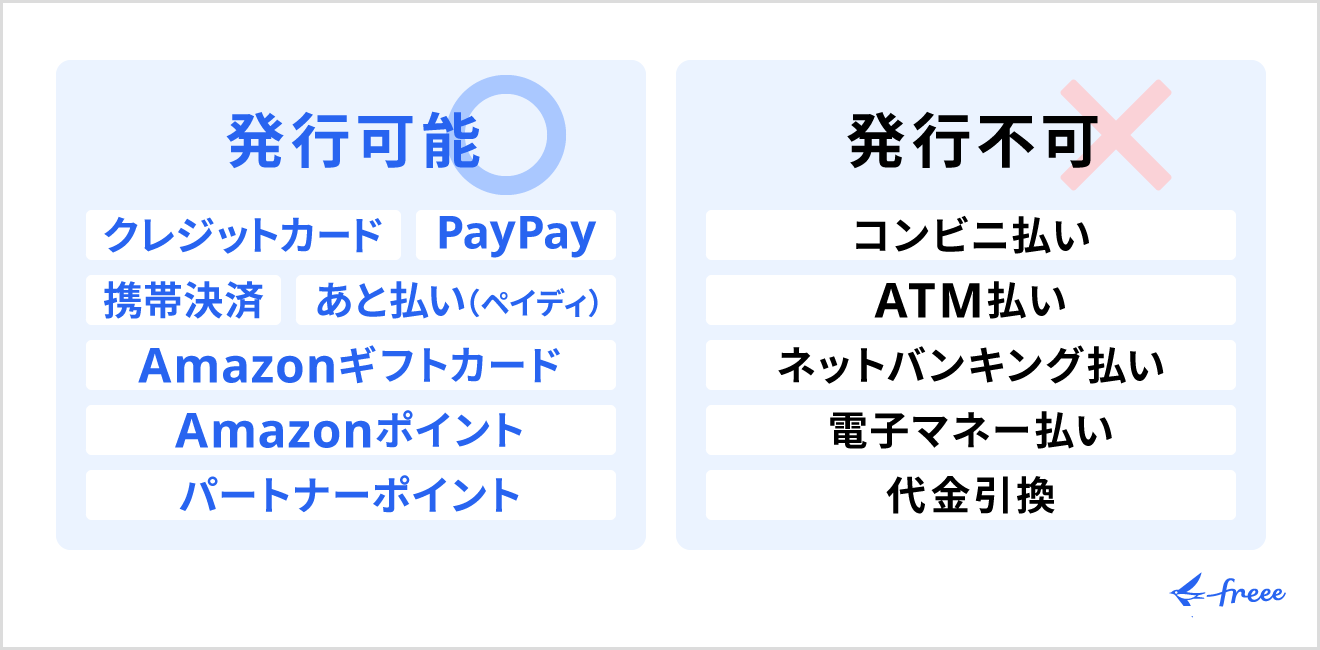
コンビニ払いやATM払いの場合は、支払った店舗や金融機関が発行する領収書を使用しましょう。代金引換の場合は、配送業者が発行する領収書が正式な証明書になります。
商品が発送されているか
Amazonでは、商品が発送されたタイミングで決済が確定します。発送前の段階では、まだ正式な受領が発生していないため、領収書は表示されません。
注文直後に注文履歴を確認しても、領収書の表示ボタンが出てこない場合の多くは、まだ発送されていないことが原因です。
購入した商品が未発送の場合は、まず発送完了を待ちましょう。発送通知メールが届いた後、注文履歴から「領収書/購入明細書」を選択すれば発行が可能になります。
パソコンから発行しようとしていないか
パソコンからの操作も、領収書が表示されない要因の一つです。
一部の環境では、PC版のAmazon公式サイトで「領収書/購入明細書」を選択しても、領収書画面が表示されず「注文の詳細」ページに戻ってしまうケースが報告されています。
なお、MACのパソコンの場合は設定を調整すると、発行できるケースもあります。具体的な方法は以下のとおりです。
MACの設定変更方法
- Safariの「設定」を開く
- 「詳細」タブの最下部にある「Webデベロッパ用の機能を表示」にチェックを入れる
- メニューバーに表示された「開発」メニューを確認する
- Amazonの注文履歴ページを開く
- 「開発」メニューから「ユーザーエージェント」を選択する
- iPadなどのデバイスを指定する
- ページが再読み込みされ、タブレット表示に切り替わる
- 「請求書のダウンロード」を選択する
開発者ツールを有効にする必要があるため、不安な場合はスマートフォンから領収書を発行するのがおすすめです。
Amazonで領収書を発行する際の3つの注意点
Amazonで領収書を発行する際は、細かい仕様を知らないまま進めてしまうと、あとから修正できないことに気づいて戸惑うケースもあります。とくに、経費精算や提出書類として使う場合は、内容の扱いに注意が必要です。
Amazonで領収書を発行する際の具体的な注意点は以下のとおりです。
- 2回以上領収書を発行すると「再発行」と記載される
- 注文した商品がまとめて表示され分割発行できない
- 宛名は空欄のまま発行され追記してはいけない
2回以上領収書を発行すると「再発行」と記載される
Amazonの領収書は何度でも発行できますが、2回目以降は「再発行」と明記されます。
再発行された領収書にはその旨が記載され、発行日も再発行した日付に更新されます。内容は同じでも、書類上の扱いは変わる可能性があるので注意が必要です。
再発行と表示されていても、通常は経費精算に使用できます。ただし、何度も発行していると二重計上や水増しを疑われる可能性もあります。
また、再発行した領収書でも問題ないかは、事前に経理担当者へ確認しておくと安心です。
【関連記事】
水増し請求は税務調査でバレる?発覚した場合の法的責任や防止するポイントを解説
注文した商品がまとめて表示され分割発行できない
Amazonでは、1回の注文につき発行される領収書は1枚のみです。
一度の注文で複数の商品をまとめて購入した場合、領収書にはすべての商品が一括で表示されます。特定の商品だけを選んで、個別に領収書を分割発行することはできません。
たとえば、仕事用の商品とプライベートの商品を同時に注文してしまうと、領収書もまとめて発行されます。
商品ごとに領収書が必要な場合は、注文を分けて購入しましょう。
宛名は空欄のまま発行され追記してはいけない
Amazonの領収書は宛名が空欄のまま発行されますが、あとから追記してはいけません。
宛名欄が空白の状態になっているのは、Amazonの仕様です。利用者が自由に書き換えられる仕組みにはなっていません。
宛名を書き加えると、書類としての信頼性が損なわれ、不正と判断されるリスクがあります。発行後の領収書を編集したり、宛名を書き足したりする行為は避けましょう。
宛名が空欄でも、領収書には注文者の氏名や住所が記載されているため、通常はそのままでも問題なく使用できます。
まとめ
領収書はWebブラウザからAmazonにアクセスし、注文履歴ページから発行します。スマートフォンのアプリでは発行できません。また、支払方法や発送状況によっては、Amazonから領収書を発行できないケースもあります。
このように、Amazonの領収書は「自分で発行するもの」と理解しておくことが大切です。仕組みを把握していれば、経費申請の際に慌てずに済むでしょう。
経費精算に関するデータを紙やExcelで管理している場合、申請ミスの確認や差し戻し、転記作業、保管管理などの負担が積み重なり、業務コストが増大しがちです。
そこで有効なのが、経費精算システムの導入です。freee経費精算では、申請内容の自動入力やチェック機能などをAIがサポートし、入力ミスや確認作業の負担を軽減します。経理担当者だけでなく、申請者や承認者にとっても作業時間の短縮につながります。
サービスの詳細については、ダウンロード資料をご確認ください。
面倒な経費精算を秒速で終わらせる方法
経費精算は、「面倒だ・手間だ」という声をよく聞きます。
紙のレシートの保管が面倒、申請するのが手間、業務が忙しくて後回しになってしまう、申請内容の確認が手間、承認のやり取りに手間がかかる、入力ミスでの差し戻しでのコミュニケーションに時間がかかる、電子帳簿保存法やインボイス制度への対応に時間がかかる・・・など、申請者・承認者、経理担当とそれぞれに課題があり、負荷がかかりがちな業務です。
経費精算の業務は、経費精算システムを導入することで、申請から承認、処理・保存までラクな仕組みに変えられます。
freee経費精算では経費精算に関わる業務をAIがサポートし、経理担当者はもちろん、申請をする従業員、承認をする上司にも多くのメリットがあります。また、会社規模や業種を問わず、幅広い企業の経費精算を効率化できます。
<freee経費精算の機能例>
- スマホアプリ利用で最短1.5秒で経費申請が完了。紙の保管負荷を削減
- 高精度AI-OCRの自動処理で、明細も含めてAIが入力を行うので手入力ミス自体を削減
- 証憑重複自動チェックで差し戻し自体を削減 etc...
より詳しくサービスについて知りたい方は、ダウンロード資料をご覧ください。
経費精算だけでなく、請求書処理、小口現金やカード支払いなど、会社で支払うお金をまとめて効率化したい場合は、freee支出管理がおすすめです。AIを活用した自動処理、スマホでいつでもどこでも申請・承認可能で従業員全員が使いやすく、面倒を楽にする機能がそろってます。毎月の支払処理での人的ミスのリスクや負担軽減が可能になります。詳しく知りたい方はこちらよりご確認いただけます。
よくある質問
Amazonで買った物の領収書はどうやって発行しますか?
Amazonで購入した商品の領収書は、Web版のAmazonから自分で発行します。
商品と一緒に紙の領収書は同梱されません。注文履歴から表示が可能で、アプリからは発行できません。
詳しくは記事内「Amazonで請求書しかないときの領収書の出し方」をご覧ください。
Amazonの請求書は領収書の代わりになりますか?
Amazonの請求書は、領収書の代わりにはなりません。
請求書と領収書は役割が異なります。請求書は、これから支払いするために発行される書類で、領収書は支払いが完了したあとに発行される書類です。
詳しくは記事内「Amazonの請求書は領収書の代わりにはならないので注意」をご覧ください。
Amazonの領収書に宛名は必要ですか?
Amazonの領収書に宛名は必要ありません。
Amazonの領収書は宛名が空欄のまま表示される仕様になっていますが、自分で宛名を書き加えることは避けましょう。追記すると、書類の信頼性が損なわれる可能性があります。
詳しくは記事内「宛名は空欄のまま発行され追記してはいけない」をご覧ください。