

改ページプレビューとは、Excelで印刷したときのページの区切り位置を、画面上で確認・調整できる表示モードです。印刷前に「どこでページが分かれるのか」「何ページに分かれるのか」を視覚的に把握できるため、印刷ミスやレイアウト崩れを防げます。
本記事では、改ページプレビューの基本的な仕組みから表示方法、基本操作を解説します。
目次
- 改ページプレビューとは
- 改ページプレビューの表示方法
- 表示タブから改ページプレビューを開く
- ショートカットキーで切り替える
- 改ページプレビューを解除する方法
- 改ページの基本操作
- 行・列の位置に手動で改ページを挿入する
- 青い点線をドラッグして改ページ位置を移動する
- 不要な改ページを削除・リセットする方法
- 印刷ページを増やす・1ページに収める方法
- 印刷範囲の調整でページ数を増減する
- 余白・印刷方向の変更で最適化する
- 拡大縮小設定で1ページに収める
- 改ページプレビューで線が動かないときの対処法
- シート保護の解除
- 印刷範囲・手動改ページのリセット
- フィルター・結合セルの影響を確認
- まとめ
- よくある質問
改ページプレビューとは
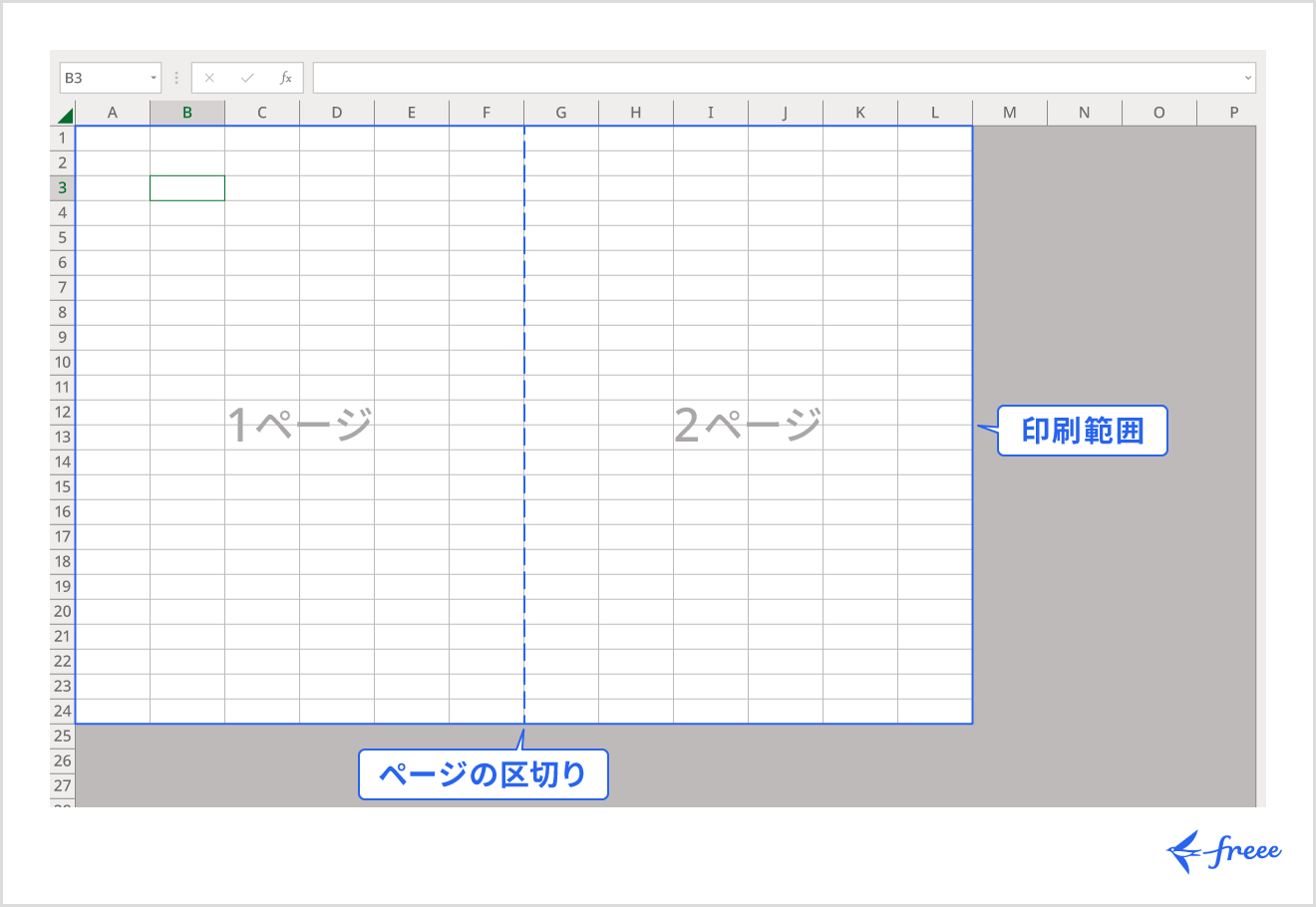
改ページプレビューとは、エクセルで印刷したときにどこでページが区切られるのかを画面上で確認・調整できる表示モードです。
標準表示ではセルの並びしか確認できないため、印刷すると「1行だけ次のページにはみ出した」「不要な空白ページが増えた」といったズレが起こりがちです。改ページプレビューに切り替えることで、印刷結果を事前に把握しながらレイアウトを整えられます。
改ページプレビューでは、次のような情報を確認できます。
- どの範囲が印刷対象になっているか
- どこでページが区切られるか
- おおよそ何ページに分かれるか
画面上には青い線が表示され、点線はエクセルが自動で設定した改ページ、実線の枠は印刷範囲を表します。線をドラッグすることで、印刷時のページ構成を調整可能です。なお、ページの区切りを手動で調整すると、区切り線は青い点線ではなく青い実線で表示されるようになります。
改ページプレビューの表示方法
印刷結果を整えたいとき、「どこでページが区切られるのか」が画面上で把握できないと、調整に手間がかかります。改ページプレビュー表示方法や切り替え方を把握しておくと、印刷前の微調整がスムーズになり、無駄な試し刷りを減らせます。
表示タブから改ページプレビューを開く
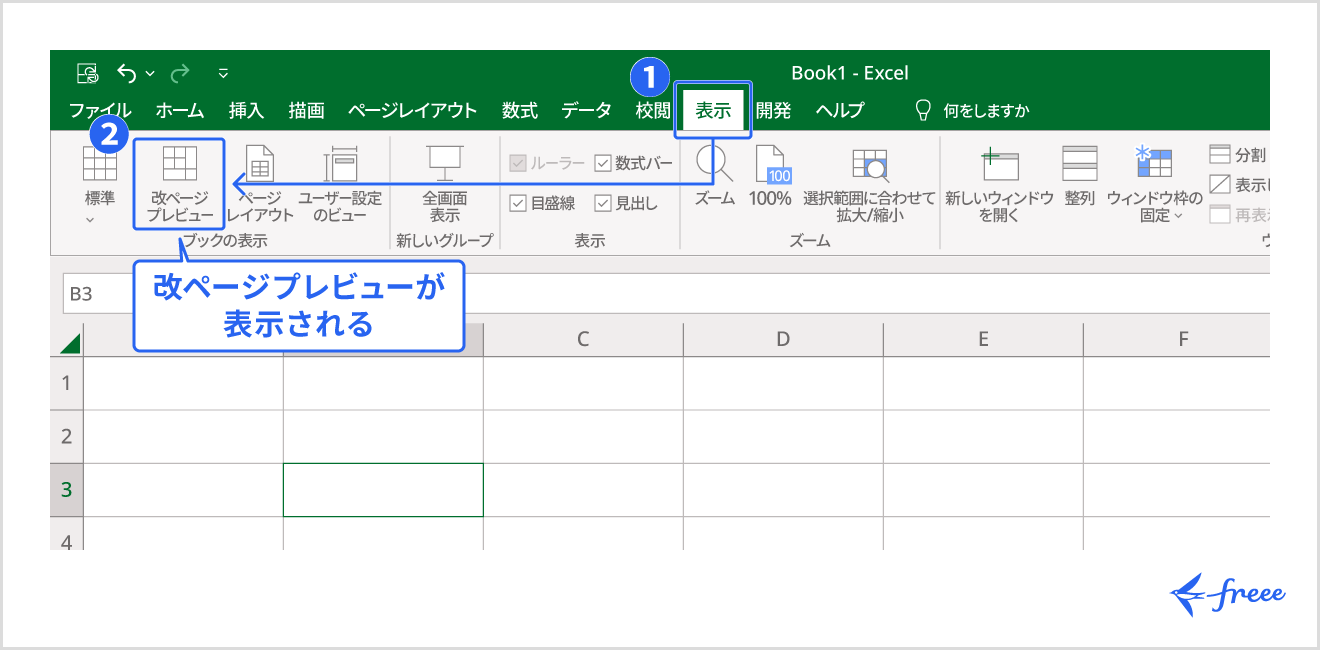
もっとも基本的な方法は、表示タブから表示する手順です。
エクセルで対象のシートを開いた状態で、画面上部の「表示」タブをクリックしましょう。「ブックの表示」グループにある「改ページプレビュー」を選択すると、表示モードが切り替わります。
改ページプレビューでは、下記のように表示されます。
- 印刷される範囲:外側の青い実線の枠内
- 印刷範囲外:灰色
- ページの区切り:青い点線(手動調整後は実線で表示)
ショートカットキーで切り替える
ショートカットキーを使った切り替えも便利です。Windows版のエクセルでは、「Alt→W→I」の順にキーを押すと、改ページプレビューに切り替わります。
一方で、Mac版のエクセルには改ページプレビュー専用の標準ショートカットは用意されていません。そのため、リボンメニューや画面右下のアイコンから切り替えるのが基本になります。
必要に応じて、macOSの設定やクイックアクセスツールバーを活用する方法もありますが、初心者には手動操作のほうが確実です。
改ページプレビューを解除する方法
改ページプレビューは「標準表示」に戻すことで解除できます。
標準表示に戻したい場合は、次のいずれかの方法を使いましょう。
- 「表示」タブ→「標準」をクリックする
- 画面右下の表示切り替えアイコンで、左端の「標準表示(格子状)」を選ぶ
- Alt→W→Lの順番にキーを押す(ショートカットキー)
頻繁に切り替える場合は、右下のアイコンを使うかショートカットキーを使うのがスムーズです。
ここで注意したいのが、「表示を戻す」ことと「改ページ設定を消す」ことは別であるという点です。標準表示に戻しても、手動で設定した改ページ自体は残っています。
改ページ設定そのものを初期状態に戻したい場合は、シート上で右クリックし、「すべての改ページを解除」を選択しましょう。
改ページの基本操作
改ページプレビューでは、ページの区切りを自動任せにせず、必要な位置で手動調整できるのが特徴です。
行・列の位置に手動で改ページを挿入する
ページを区切りたい位置が明確な場合は、手動で改ページを挿入します。自動改ページ(点線)に任せるよりも、意図した位置でページを分けられます。
操作のポイントは、改ページを入れたい位置の「直下の行」または「直右の列」を選択することです。たとえば、10行目までを1ページ目にしたい場合は、11行目を選択した状態で操作しましょう。
選択後、「ページレイアウト」タブの「改ページ」から「改ページの挿入」を選ぶか、右クリックメニューから同じ項目を選びます。その位置に青い実線が表示され、印刷時は必ずそこでページが区切られるようになります。
青い点線をドラッグして改ページ位置を移動する
既存の改ページ位置を微調整したい場合は、青い線をドラッグして移動します。自動で設定された点線も、手動で設定した実線も、ドラッグ操作が可能です。
ありがちなのが、「1行だけが次のページにはみ出してしまう」ケースです。この場合は、ページの終わりを示す点線を、その行の下までドラッグするだけで対応できます。
エクセルが縮小率を自動で再計算するため、指定した範囲を1ページに収められます。逆に、1ページに詰め込みすぎて文字が小さくなった場合は、線を内側に動かしてページを分割しましょう。
調整後は、「ページレイアウト」タブで倍率(%)を確認し、文字が読めるサイズかチェックしましょう。
不要な改ページを削除・リセットする方法
不要な改ページが原因でレイアウトが崩れている場合は、手動で設定した改ページを削除するか、すべてリセットして初期状態に戻すことで解決できます。
一部の改ページだけが不要な場合は、次の手順で削除します。
一部の改ページを削除する手順
- 削除したい改ページの直下の行、または直右の列を選択する
- 「ページレイアウト」タブを開く
- 「改ページ」→「改ページの解除」をクリックする
これで、選択した位置に設定されていた手動改ページのみが削除されます。
どこに改ページが入っているかわからないケースや、調整を繰り返して構成が複雑になっているケースでは、一度リセットするほうが確実です。シート上の任意のセルを右クリックし「すべての改ページを解除」を選択することで、手動で追加した改ページがすべて削除され、自動改ページ(点線)のみの初期状態に戻ります。
印刷ページを増やす・1ページに収める方法
印刷ページ数を調整する際は、「印刷範囲→用紙設定(余白・向き)→拡大縮小設定」の順で見直すのが基本です。段階的に調整することで、読みやすい適切なページ数をコントロールできます。
印刷範囲の調整でページ数を増減する
印刷ページが予想外に増えたり減ったりする原因の多くは、印刷範囲が意図せず広がっていることです。
空白文字が入ったセルや、罫線・塗りつぶしだけが残っているセルも、印刷対象として扱われます。
まずは改ページプレビューを開き、印刷範囲が必要以上に広がっていないかを確認しましょう。
データのない領域まで含まれている場合は、セル内のデータを完全にリセットしてから、再度印刷範囲の確認をしましょう。
表の一部だけを印刷したい場合は、印刷範囲を明示的に指定するのが確実です。印刷範囲を設定する手順は、次のとおりです。
印刷範囲を指定する手順
- 印刷したいセル範囲を選択する
- 「ページレイアウト」タブ→「印刷範囲」→「印刷範囲の設定」をクリックする
余白・印刷方向の変更で最適化する
「あと1列だけ入らない」「数行だけ次のページにはみ出す」といった場合は、余白や印刷方向など用紙の使い方を見直すのが効果的です。
横に広い表であれば、印刷の向きを横に変更するだけで、無理なく1ページに収まるケースがあります。余白を狭くするとデータ表示に使える領域が広がり、改ページ位置が自然に外側へ移動することもあります。
余白を調整する手順は、下記のとおりです。
余白を調整する手順
- 「ページレイアウト」タブ→「余白」をクリックする
- 「狭い」を選択する
拡大縮小設定で1ページに収める
横幅を1ページに収めたい場合は、「ページレイアウト」タブにある拡大縮小印刷の設定を利用しましょう。
まず「ページレイアウト」タブを開き、拡大縮小印刷の項目で横(幅)を「1ページ」に設定します。あわせて縦(高さ)は「自動」にしておくことで、横幅だけを基準に縮小率が調整されます。縦方向は、内容に応じて複数ページに分かれます。
この設定を行うと、あとから列幅を変更しても、横方向は常に1ページに収まるように自動的に調整されます。
改ページプレビューで線が動かないときの対処法
改ページプレビューで青い線が動かない場合、原因は大きく分けて次のいずれかです。
- 操作がロックされている
- 過去の設定が優先されている
- シート構造に制約がある
闇雲に操作を繰り返すのではなく、原因を切り分けて順番に確認しましょう。
シート保護の解除
青い線が動かない原因のひとつは、シート保護が有効になっているケースです。シート保護がかかっていると、セル編集だけでなく、改ページや印刷設定の変更も制限されます。
「校閲」タブを開き、「シート保護の解除」と表示されているかを確認しましょう。この表示がある場合、シートは保護された状態です。
解除する場合は、次の操作を行います。
シートの保護を解除する手順
- 「校閲」タブの「シート保護の解除」をクリックする
- パスワードが設定されている場合は入力して解除する
保護を解除したあとに改ページプレビューへ戻ると、青い線をドラッグできるようになります。
印刷範囲・手動改ページのリセット
シート保護に問題がない場合は、過去の印刷設定が原因の可能性があります。古い設定が残っていると、線を動かしても反映されない場合があります。
注意が必要なのが、手動改ページ(青い実線)です。実線は自動改ページ(点線)より優先されます。知らないうちに挿入された実線が残っていると、点線をドラッグしても途中で止まったり、動かなかったりします。
このような場合は、個別に原因を切り分けるよりも、次のように設定をまとめてリセットするほうが効率的です。
設定をリセットする方法
- 印刷範囲をクリアする
- 手動改ページをすべて解除する
- 拡大縮小印刷を初期状態に戻す
これらを行うことで、固定されていた条件が解除され、エクセルが改ページの位置を再計算できる状態になります。そのうえであらためて調整すると、線が正常に動くケースがほとんどです。
フィルター・結合セルの影響を確認
特定の位置だけ線が動かない場合は、シート構造が原因になっている可能性があります。代表的なのが、オートフィルターと結合セルです。
オートフィルターが有効だと非表示行が発生し、画面上の行番号と実際の印刷対象がずれます。改ページ位置が制御しにくくなる点に、注意が必要です。
改ページ境界付近に結合セルがあると、エクセルはセルを途中で分断しないように動作するため、線が途中で止まったり、ドラッグできなくなることがあります。
線が思うように動かない場合は、次の点を確認してください。
- データタブでオートフィルターが有効になっていないか
- 改ページ境界付近に結合セルが設定されていないか
問題が見つかった場合は、一時的にフィルターや結合セルを解除した状態で改ページを調整しましょう。調整後に必要に応じて元の設定に戻せば、レイアウトを崩さずに対応できます。
まとめ
改ページプレビューは、エクセルの印刷レイアウトを事前に確認・調整するための基本機能です。ページの区切りを視覚的に把握でき、あらかじめ調整しておくことで印刷時のズレや無駄な空白ページを防げます。
改ページプレビュー時にページの区切りの調整がうまく行えない場合は、シートが保護されていないか、過去の印刷設定が残っていないか、シート構造に問題はないか、といった点を確認して対処しましょう。
【関連記事】
会計業務にエクセルは活用できる?メリット・デメリットと会計業務を効率化する方法を紹介
よくある質問
エクセルで改ページを解除できないのはなぜですか?
「表示を戻す操作」と「改ページ設定を消す操作」を混同していることが原因です。
改ページプレビューを標準表示に戻しても、改ページの設定は残ったままになります。そのため、「解除したつもりなのに改ページが消えない」という誤解が生じます。
改ページ設定を削除したい場合は、設定そのものを削除する操作が必要になります。
詳しくは、記事内「不要な改ページを削除・リセットする方法」をご覧ください。
エクセルでA4サイズギリギリに印刷する方法はありますか?
下記の設定を順番に調整することで、A4サイズを最大限に使って印刷できます。
- 余白や印刷方向
- 拡大縮小設定
まず、余白を「狭い」に変更したり、用紙の向きを横に切り替えたりして調整します。それでも収まらない場合は、拡大縮小印刷で「横幅を1ページに収める」設定を行うと、A4用紙ギリギリに配置しやすくなります。
詳しくは、記事内「印刷ページを増やす・1ページに収める方法」をご覧ください。
プレビュー通りに印刷されないのはなぜですか?
改ページプレビューと実際の印刷結果がずれる主な原因は、印刷環境の違いにあります。代表的な原因は、次のとおりです。
- プリンタやPDF出力方法の違い
- 印刷時の拡大・縮小設定
- OSや環境の違い
プレビュー通りに印刷するには、PDF化は「Microsoft Print to PDF」を使用し、印刷時は「実際のサイズ」「拡大縮小なし」を選択すると、ズレを防ぎやすくなります。
