Copilot(コパイロット)は、Microsoftが提供するAIアシスタントです。
Windows、Edge、Microsoft 365アプリなどで、文書作成・メールの要約・画像生成・データ分析をサポートし、日常業務の生産性を向上させます。
本記事ではCopilotについて、基本的な仕組みや使い方、料金の違い、ビジネスでの具体的な活用例を初心者向けにわかりやすく解説します。
目次
- Copilot(コパイロット)とは?
- CopilotとChatGPTとの違い
- Copilotの無料版と有料版との違い
- Copilotの利用実態
- Copilotの7つの使い方
- 1.リアルタイムの情報収集
- 2.文章作成の効率的なサポート
- 3.意図に沿ったコードの作成
- 4.テキストをもとに画像を生成
- 5.画像から情報を抽出
- 6.音声とテキストの相互変換
- 7.Microsoft 365との連携
- Copilotへアクセスする3つの方法
- 1.Microsoft Edgeの場合
- 2.Edge以外のブラウザの場合
- 3.スマートフォンの場合
- ビジネスシーンでのCopilotの5つの活用例
- 1.Word:下書き作成・要約・リライト・トーン調整
- 2.Excel:データ整理・分析の補助・関数案・可視化の提案
- 3.PowerPoint:構成案作成・スライド生成・要点の整理
- 4.Teams/Outlook:議事録要約・タスク抽出・メール文面作成
- 5.Edge/Web:Webページの要約・比較検討・調査メモ作成
- Copilotを仕事で使う際の3つの注意点
- 1.有料版は継続コストが発生する
- 2.出力が誤っている可能性がある
- 3.情報漏洩につながるリスクがある
- 【2026年調査】AI活用は企業を見る新たな指標に
- まとめ
- よくある質問
Copilot(コパイロット)とは?
Copilotは副操縦士という意味をもつ、Microsoftが提供する生成AIサービスの総称です。
用途ごとに複数の種類があり、ひとつのツールを指すわけではありません。AIチャット、業務支援、プログラミング支援など、それぞれ役割の異なるサービスに同じ名称が使われています。
そのため、目的に応じて使い分ける必要があります。Copilotの種類は以下のとおりです。
Copilotの種類
- 一般的なAIチャットとして使われるMicrosoft Copilot
- ビジネスアプリと連携するMicrosoft 365 Copilot
- プログラミング支援に特化したGitHub Copilot
Copilotは単なるAIチャットではなく、複数のサービスを含むブランドです。違いを理解し、自分の目的にあったサービスを選ぶと、業務の効率化につながります。
ここからはCopilotについて以下の観点から解説します。
- CopilotとChatGPTとの違い
- Copilotの無料版と有料版との違い
- Copilotの利用実態
CopilotとChatGPTとの違い
CopilotとChatGPTの違いは、得意分野にあります。具体的な違いは以下のとおりです。
<CopilotとChatGPTの比較表>
| 項目 | Copilot | ChatGPT |
|---|---|---|
| 開発者 | Microsoft | OpenAI |
| 基盤モデル | GPT系モデルを活用 | GPT系モデル |
| 得意分野 | Microsoft 365と連携した業務効率化 | 文章作成・要約・アイデア出しなど汎用的な用途 |
| 利用環境 | Word・Excel・Teamsなどと連携 | ブラウザ中心で幅広く利用可能 |
| 最新情報への対応 | Bing検索でリアルタイム取得 | 検索機能によりリアルタイム取得 |
CopilotはMicrosoft環境での業務効率化に特化したAIです。一方でChatGPTは、用途を限定せず幅広く使えます。
仕事の流れに組み込んで使うならCopilot、自由に発想や対話を広げたいならChatGPTと考えると、選びやすくなるでしょう。
Copilotの無料版と有料版との違い
Copilotの無料版と有料版の違いは、作業可能な範囲と利用制限にあります。
現在は無料版でも高性能なAIが使えるため、単純なAIの賢さの差はありません。その代わり、有料版はMicrosoft 365との連携や、高性能な機能の利用回数や混雑時の快適さといった利用体験の質で差がつく構造になっています。
Copilotの無料版と有料版の具体的な違いは以下のとおりです。
| 項目 | 無料版 Copilot | Microsoft 365 Premium(個人向け有料) | Microsoft 365 Copilot(法人向け) |
|---|---|---|---|
| 料金 | 無料 | 3,200円/月 | 4,497円/月(ユーザーあたり) |
| AI性能 | 高性能モデルを一定範囲で利用可能 | 高性能モデルへ優先アクセス | 高性能モデル+業務データ連携 |
| 利用制限 | 回数・速度・生成量に制限あり | 制限が大幅に緩和 | 業務利用に耐える制限 |
| 混雑時の安定性 | 影響を受けやすい | 優先処理で安定 | 安定して利用可能 |
| 画像生成 | 制限付きで利用可能 | 高速・多量に生成可能 | 高速・多量に生成可能 |
| Microsoft 365連携 | 不可 | 連携可能 | 連携可能 |
| 社内データ活用 | 不可 | 不可 | 社内のファイルを横断活用 |
| 位置づけ | 高性能な汎用AIの入口 | 個人向けAI | 組織向けAI |
どこまで仕事を任せたいか基準に選ぶと、自分にあったプランが見えてくるでしょう。
Copilotの利用実態
Copilotは、仕事と日常の両方で使われるAIとして、すでに大規模に生活へ浸透しています。
2025年1月7日〜9月25日の期間でMicrosoftが行った調査では、約3,750万件の会話が分析されました。約260日間で、1日あたり約14.4万件と高い利用頻度が確認されています。
仕事と日常での利用に着目すると、Copilotの利用実態は以下のとおりでした。
| 項目 | 仕事 | 日常 |
|---|---|---|
| 時間帯 | 8時〜17時に利用が集中 | 夜間に利用が増加 |
| 主な用途 | 仕事・キャリア、技術、資料作成 | 哲学、自己成長、人間関係の相談 |
| デバイス | パソコン中心 | スマートフォン中心 |
| 利用内容の特徴 | 生産性向上、作業効率化 | 思考整理、悩み相談、自己理解 |
| 生活リズムとの関係 | 平日はプログラミングなど業務利用が増加 | 週末はゲームや娯楽、イベント時は恋愛相談などが増加 |
| 代表的なテーマ | テクノロジー、仕事・キャリア | 健康・フィットネス |
Copilotは、日中は仕事を支えるツールとして、夜間や休日では相談相手として使われています。
Copilotの7つの使い方
Copilotは、情報収集から業務効率化まで幅広く活用できるAIであり、使い方を理解すれば仕事の生産性を高められます。
Copilotの具体的な使い方は以下のとおりです。
Copilotの7つの使い方
- リアルタイムの情報収集
- 文章作成の効率的なサポート
- 意図に沿ったコードの作成
- テキストをもとに画像を生成
- 画像から情報を抽出
- 音声とテキストの相互変換
- Microsoft 365との連携
1.リアルタイムの情報収集
Copilotは、リアルタイムで情報を収集しながら、そのまま業務や作業に活かせる形へ整理する使い方が効果的です。
情報収集の際はキーワード検索のように短く入力する必要はありません。「〇〇の最新動向をまとめて」や「〇〇のメリットとデメリットを比較して」といった形で指示すると、情報を整理した状態で取得できます。
取得した内容を「報告書形式にして」と指示すれば文章に整形でき、「表にして」と依頼すれば比較資料として使える形にまとめられます。
2.文章作成の効率的なサポート
Copilotを使えば、文章作成の負担を軽減できます。
まず目的や条件を伝えることが重要です。「〇〇についてのブログ記事を書いて」「ビジネスメールとして丁寧にまとめて」など、用途やトーンを指定すれば、意図に沿った文章を生成できます。
「もう少し簡潔に」「専門用語を減らして」「結論を先に書いて」といった指示を加えると、目的に応じた文章に編集可能です。生成された文章をそのまま使うのではなく、調整しながら仕上げてみましょう。
3.意図に沿ったコードの作成
Copilotは、目的や条件を伝えるだけで、意図に沿ったコードを生成し、開発作業を効率化できます。
まず、実現したい内容を伝えます。「PythonでCSVを読み込んで集計するコードを書いて」「この処理をもっと効率化して」など、目的をそのまま入力するだけで、コードのたたき台を生成可能です。
次に、生成されたコードを調整します。「処理を関数化して」「エラーハンドリングを追加して」「コメントを付けて」といった指示を加えると、実用的なコードに仕上げていけます。
Copilotは既存コードの改善にも有効です。エラー内容をそのまま貼り付けて原因を確認したり、「このコードの問題点を教えて」と依頼すれば、修正の方向性を素早く把握できます。
4.テキストをもとに画像を生成
Copilotは、テキストでイメージを伝えるだけで、意図に沿った画像を生成し、アイデアをすぐに可視化できます。
画像制作は本来、デザインツールの操作や専門的なスキルが必要ですが、Copilotを使えば言葉だけで画像を作成可能です。
画像生成の際は、作りたい画像の内容をできるだけ具体的に伝えましょう。「シンプルなビジネス向けのアイコン」「温かみのあるカフェの風景」など、雰囲気や用途を含めて指示すると、意図に近い画像が生成されます。
Copilotの画像生成機能は、資料やSNS投稿用のビジュアル作成にも活用できます。文章だけでは伝わりにくい内容も、画像として表現すれば、理解しやすくなるでしょう。
5.画像から情報を抽出
Copilotは、画像に含まれる文字や内容を読み取り、情報として整理できます。
たとえば、画像をアップロードして「この画像の内容を要約して」「テキストを抜き出して」と指示すると、画像内の文字情報や構造を読み取り、整理された形で出力されます。
グラフや図解の読み取りも効果的です。数値や傾向を言語化できるため、資料の理解や共有がスムーズになります。
6.音声とテキストの相互変換
Copilotは、音声とテキストを相互に変換できるのも特徴です。
文章入力だけでなく音声でも操作できるため、キーボードを使えない場面でもスムーズに利用できます。話した内容をそのままテキスト化できるため、思考を止めずに記録可能です。
たとえば、会議内容や説明を音声入力すれば、要点を整理できます。
生成されたテキストを音声として読み上げることも可能です。長い文章や資料を耳で確認できるため、移動中や作業中でも情報を取り入れやすくなります。
7.Microsoft 365との連携
Copilotは、Microsoft 365と連携すれば、実際の業務の流れの中に入り込み、作業そのものを効率化できます。
通常のAIは、文章を生成して別のツールに貼り付けるといった使い方が中心です。一方でCopilotは、WordやExcel・PowerPoint・Teamsといったアプリの中で直接動作できるため、作業とAIの利用が分断されません。
複数のアプリをまたいで情報をつなげられるため、作業全体の流れがスムーズになります。具体的な活用例は、「ビジネスシーンでのCopilotの5つの活用例」で詳細に解説します。
Copilotへアクセスする3つの方法
Copilotは、利用するデバイスや環境に応じて複数の方法でアクセスでき、さまざまなシーンで手軽に活用できます。
Copilotへアクセスする方法を以下の観点から解説します。
- Microsoft Edgeの場合
- Edge以外のブラウザの場合
- スマートフォンの場合
1.Microsoft Edgeの場合
Copilotは、Microsoft Edgeを使えば、ブラウザ上からすぐに呼び出して利用できます。
Microsoft Edgeでは、画面右側のサイドバーにCopilotが組み込まれており、アイコンをクリックするだけでアクセスできます。
たとえば、閲覧しているページの内容をその場で要約したり、関連情報を追加で調べたりといった使い方が可能です。調べる、整理する、といった作業をブラウザ内で完結できるため、作業の流れが途切れません。
もしCopilotのアイコンが表示されていない場合は、設定から有効化できます。
「設定」→「サイドバー」→「アプリと通知の設定」→「Copilot」と進み、「Copilotの表示」をオンにすると表示されます。
2.Edge以外のブラウザの場合
Copilotは、Microsoft Edge以外のブラウザからでも、Webサイトにアクセスすると利用できます。
特定のブラウザに依存せず使えるため、普段利用しているChromeやSafariなどからでもアクセス可能です。
使い方はブラウザでCopilotの公式ページにアクセスし、サインインするだけです。検索エンジンと同じ感覚で開けるため、特別な操作は必要ありません。
ただし、Microsoft Edgeのサイドバーのように常時表示されるわけではないため、別タブで開いて使う形になります。そのため、作業画面とAIの画面を行き来しながら使うスタイルになります。
3.スマートフォンの場合
Copilotは、スマートフォンアプリから手軽にアクセスでき、場所を選ばず活用できます。
パソコンとは異なり、スマートフォンではアプリを起動するだけでCopilotをすぐに使えるのが特徴です。移動中やちょっとした空き時間でも利用できるため、日常の中に自然に組み込みやすくなっています。
専用アプリをインストールし、サインインすればすぐに利用可能です。テキスト入力だけでなく音声入力にも対応しているため、思いついたことをそのまま話して質問したり、メモとして残したりすることもできます。
また、スマートフォンではカメラ機能と組み合わせた使い方も可能です。撮影した画像の内容を読み取ったり、その場で情報を整理したりと、より直感的に活用できます。
ビジネスシーンでのCopilotの5つの活用例
Copilotは、Microsoft 365と連携することで、日常業務のさまざまな場面を効率化できるAIとして活用できます。
ビジネスシーンでのCopilotの活用例は以下のとおりです。
ビジネスシーンでのCopilotの5つの活用例
- Word:下書き作成・要約・リライト・トーン調整
- Excel:データ整理・分析の補助・関数案・可視化の提案
- PowerPoint:構成案作成・スライド生成・要点の整理
- Teams/Outlook:議事録要約・タスク抽出・メール文面作成
- Edge/Web:Webページの要約・比較検討・調査メモ作成
1.Word:下書き作成・要約・リライト・トーン調整
Copilotは、Word上で下書き作成から要約、リライト、トーン調整までを一貫して行い、文章作成の負担を軽減できます。
具体的な使い方は、Word上でCopilotを開き、指示文を入力するだけです。
たとえば、会議の発言内容をまとめたファイルをもとに「この内容から議事録を作成して」と指示すれば、要点を整理した議事録が自動で生成されます。
また、「企画の目的とターゲットは〇〇で企画書を作成して」といった形で条件を伝えれば、内容に沿った文章のたたき台も作成できます。
2.Excel:データ整理・分析の補助・関数案・可視化の提案
Copilotは、Excel上のデータ整理や分析、関数作成、グラフ化を言葉で指示できるため、データ処理をかんたんに行えます。
関数や複雑な操作を覚える代わりに、「何をしたいか」を伝えるだけで処理が実行されるのが特徴です。
データをテーブル形式に整え「売上の合計を出して」「特定の条件のデータを抽出して」といった指示を行うと、必要な計算や処理が自動で実行されます。
また、「このデータの傾向を教えて」「売上の推移をグラフにして」といった指示を出せば、わかりやすい形で提示してくれます。
単純作業を自動化するだけでなく、データから意味を読み取るところまでサポートできる点が特徴です。
3.PowerPoint:構成案作成・スライド生成・要点の整理
Copilotは、PowerPoint上で構成作成からスライド作成、要点整理までを一貫して行えるため、資料作成の時間を短縮できます。
「誰に向けた資料か」「何を伝えたいか」を指示すると、全体の流れを踏まえた構成案が提示され、スライドが自動生成されます。
Wordで作成した下書きやデータをもとにしたスライド作成も可能です。文章ベースの資料をそのままプレゼン形式に変換できるため、資料作成の手間を削減できます。
「この部分の説明を追加して」「スライドをもう少し増やして」といった指示をすれば、不足している内容を補いながら完成度を高められます。
短時間で説得力のある資料を作成できるため、本来時間をかけるべき発表準備に集中できる点が特徴です。
4.Teams/Outlook:議事録要約・タスク抽出・メール文面作成
CopilotはTeamsやOutlookと連携すると、会議やメール対応といった日常的なコミュニケーション業務を効率化できます。
業務の中でも、会議の記録やメール対応は時間がかかりやすく、情報の抜け漏れも起きやすい作業です。Copilotを活用すれば、内容の整理や文章作成を自動化し、負担を軽減できます。
具体的には、Teamsの会議中に議論の内容を記録し、要点を整理した議事録を作成できます。「誰が何をするか」といったタスクも自動で抽出されるため、会議後の整理作業の負担を軽減可能です。
Outlookでは、受信したメールへの返信文の作成が可能です。「〇〇について丁寧に返信して」といった形で指示すれば、状況に応じたメールの下書きが自動生成されます。
さらに、「もう少し柔らかい表現に」「催促のニュアンスを強めて」といった調整もかんたんに行えるため、相手に合わせた文面を短時間で作成できます。
情報整理や文章作成にかかる時間を減らし、より重要な業務に集中できる点が特徴です。
5.Edge/Web:Webページの要約・比較検討・調査メモ作成
Copilotで、Webページの内容を要約し、比較や整理まで行うと、調査業務の効率を高められます。
閲覧しているページに対して「この内容を要約して」と指示するだけで、重要なポイントを短時間で把握可能です。長い記事や専門的な内容でも、要点だけを抽出してくれるため、理解のスピードが上がります。
「複数のサービスを比較して」「違いを表にまとめて」といった指示を行うことで、情報の比較検討の効率化も可能です。複数ページの内容を横断して整理できるため、判断に必要な情報を一目で確認できます。
調査内容を「この内容をメモとしてまとめて」と依頼すれば、後から使いやすい形で情報を残せます。情報収集にかかる時間を短縮し、意思決定に集中できる環境を整えられる点が特徴です。
Copilotを仕事で使う際の3つの注意点
Copilotは業務効率を大きく高める一方で、正しく活用するためにはいくつかの注意点を理解しておく必要があります。
Copilotを仕事で使う際の注意点は以下のとおりです。
Copilotを仕事で使う際の3つの注意点
- 有料版は継続コストが発生する
- 出力が誤っている可能性がある
- 情報漏洩につながるリスクがある
1.有料版は継続コストが発生する
Copilotは無料でも利用できますが、業務で本格的に活用するには有料版の導入が必要となり、継続的なコストが発生します。
Copilotの大きな強みであるWordやExcelなどのMicrosoft 365との連携は、無料版では利用できません。
また、法人向けのMicrosoft 365 Copilotはサブスクリプション形式で提供されています。買い切りではなく、継続的に費用が発生する仕組みです。
常に最新機能を利用できるメリットはあるものの、長期的にはコストとして積み上がっていきます。活用範囲や業務への効果を踏まえたうえで、費用対効果を意識して導入を検討しましょう。
2.出力が誤っている可能性がある
Copilotの出力は便利ですが、内容が常に正しいとは限らないため、最終確認は必ず人の目で行う必要があります。
とくに注意したいのが、もっともらしい内容を自信をもって提示してしまうハルシネーションです。実際には存在しない情報や不正確な数値、誤ったリンク先などを、正しい情報のように示すことがあります。
たとえば、要約された内容の中に重要な前提の抜けがあったり、引用されたデータの数値が実際の資料と一致していなかったりすることがあります。
Copilotで作成した文章や提案、画像などは、そのまま採用するのではなく、もとの資料や参照先の確認を必ず行いましょう。
3.情報漏洩につながるリスクがある
Copilotは便利な一方で、入力した情報の扱いによっては情報漏洩につながるリスクがあります。
入力した内容はそのままAIに取り込まれるため、機密情報や個人情報を不用意に入力するのは避けるべきです。
法人向けのMicrosoft 365 Copilotでは、入力データが学習に使われないよう保護される仕組みがありますが、それでも完全にリスクがなくなるわけではありません。
ChatGPTの事例ではありますが、過去にシステム上の不具合により、想定外の情報が参照できていたケースも報告されています。
自分で情報を守る意識をもつのが、AIを安全に活用するポイントです。
【2026年調査】AI活用は企業を見る新たな指標に
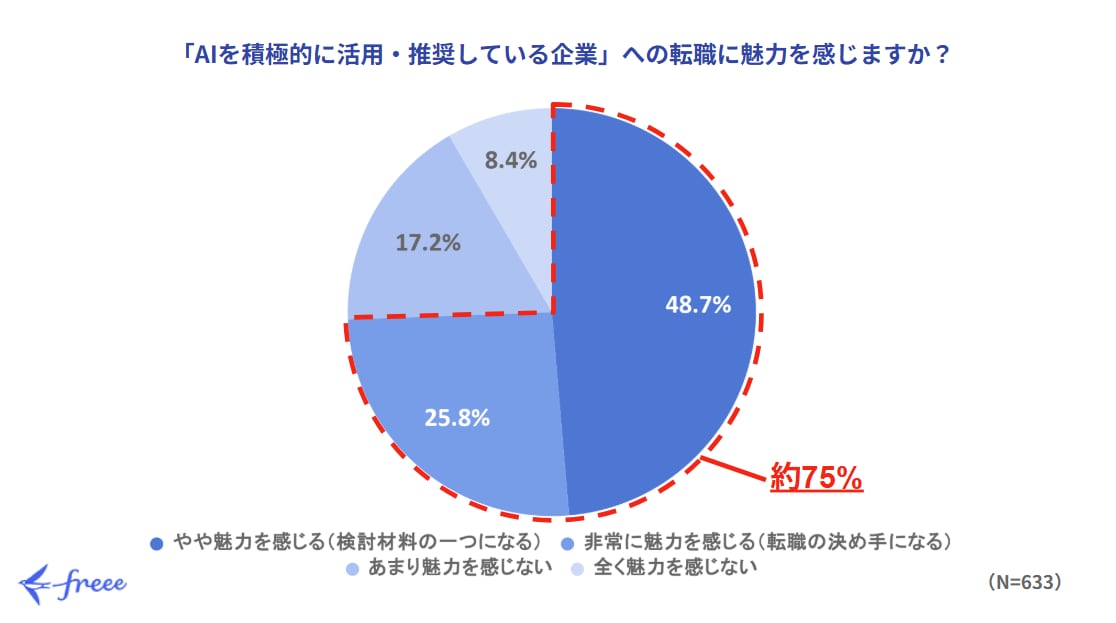
フリー株式会社が新卒入社1~3年目の若手従業員を対象に実施した「AI活用とキャリア観に関する調査」の結果、「『AIを積極的に活用・推奨している企業』への転職」について、25.8%が「非常に魅力を感じる(転職の決め手になる)」と回答しました。
「やや魅力を感じる(検討材料の一つになる)」と答えた層は48.7%で、あわせて75%近くの若手従業員が「AIを積極的に活用・推奨している企業」への転職に魅力を感じていることがわかりました。
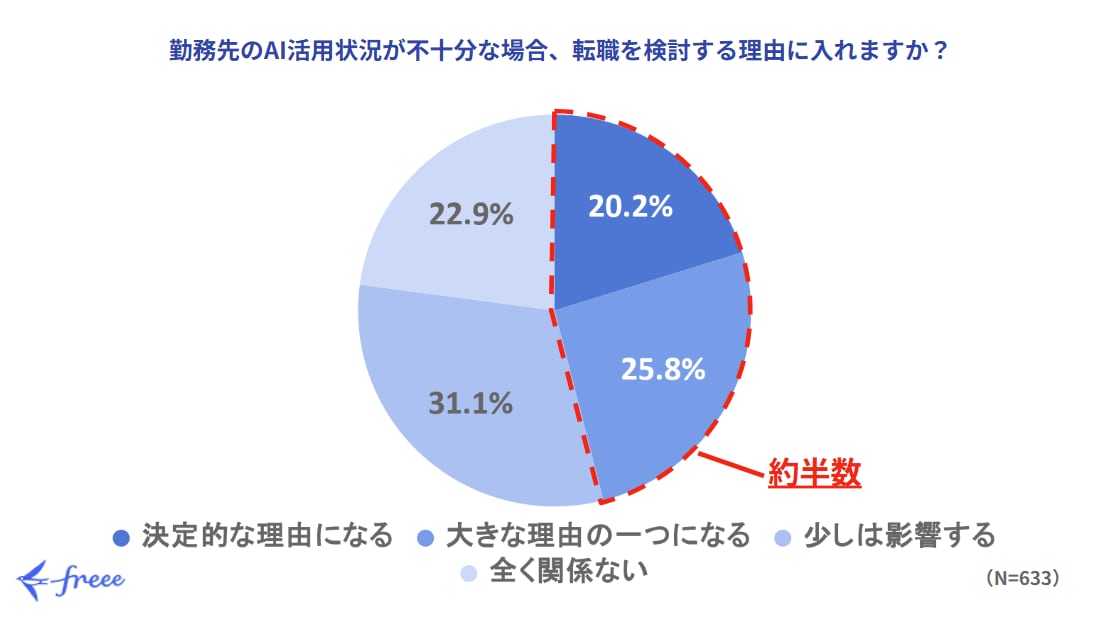
また「勤務先のAI活用状況が不十分な場合、転職を検討する理由に入れるか」という質問に対し、「決定的な理由になる」「大きな理由の一つになる」と回答した層は46%。
「少しは影響する」を含めると77.1%にのぼり、企業がAIを積極的に活用していないと、若手従業員が転職を検討する理由になり得るという結果となっています。
「業務でAIを活用しているか」という質問に対しては、「毎日欠かさず活用している」と答えた人が26.4%、「週に数回程度活用している」と答えた人が34.1%となり、6割以上が週に複数回以上AIを活用していることがわかりました。
AI活用は一般化しつつあり、ビジネスにAIをどのように取り入れていくかは企業の競争力に関わる課題でもあるといえるでしょう。
調査結果詳細:freee、若手従業員におけるAI活用とキャリア観に関する調査データを公開
freee×AIで業務効率化を効果的に行う方法
数ある業務のなかでも、バックオフィス業務は請求書処理や勤怠管理など数字や書類を扱うことが多く、煩雑になりやすい傾向があります。
2026年、会計ソフトや人事労務ツールを提供するfreeeはAIエージェントとfreeeを連携できる仕組み「freee-mcp」をOSS(オープンソースソフトウェア)として公開しました。
「freee-mcp」を活用すれば、たとえばチャット上で「請求書を作って」と依頼するだけで、取引先登録から請求書発行まで一連の操作を正確に完了できます。
Claude Desktop・Claude Code・Claude Cowork・Cursorなど主要なAIツールから利用可能なことも特徴の一つです。今後は、対応ツールの拡充や利用可能な機能の拡大など、さらなるアップデートも予定されています。
AI活用を推進し業務効率化やフローの整備を進めたい方は、ぜひfreeeの活用をご検討ください。
まとめ
Copilotは、仕事の効率化に役立つAIです。
リアルタイムの情報収集や文章作成、コード生成といった基本機能に加え、Microsoft 365との連携によって業務そのものに入り込む形で支援できます。
WordやExcel、PowerPoint、Teamsなどと組み合わせれば、日常業務の効率を高められるでしょう。
一方で、便利さだけでなく注意点もあります。出力内容が常に正しいとは限らないため確認が必要です。また、入力する情報によっては情報管理のリスクも伴います。
このようにAIツールを活用することで業務効率は向上しますが、Excelを使った売上管理や経費管理など、定型的な業務はツールそのものを見直すと、さらに効率化できるケースもあります。
たとえば、Excelで売上管理や経費管理を行っている場合は、クラウド会計ソフトのfreee会計がおすすめです。取引データの自動取得や仕訳の自動化が可能になるため、業務効率を高められます。
事務作業の効率化にお悩みの方は、AIとあわせてfreeeの活用もご検討ください。
よくある質問
Copilotは何のために使用しますか?
Copilotは、仕事の効率化と日常の思考整理の両方を支えるために使用されています。
実際の利用データからも、業務とプライベートの両方で活用されていることが明らかになっています。
詳しくは記事内「Copilotの利用実態」をご覧ください。
Copilotは有料と無料どちらがいいですか?
Copilotはまず無料版を試し、業務で本格的に使うなら有料版を選ぶのが最適です。
現在の無料版でも基本的なAI機能は十分に使える一方で、有料版は作業可能な範囲と利用制限が広がるためです。
詳しくは記事内「Copilotの無料版と有料版との違い」をご覧ください。
CopilotとChatGPTのどちらがいいですか?
CopilotとChatGPTは優劣ではなく、やりたいことで選ぶのがおすすめです。
CopilotはMicrosoft 365との連携を前提に作られており、ChatGPTは用途を限定せず幅広く使える汎用的なAIとなっています。
WordやExcel、Teamsなどと連携し、作業を効率化したい場合はCopilotがおすすめです。
詳しくは記事内「CopilotとChatGPTとの違い」をご覧ください。